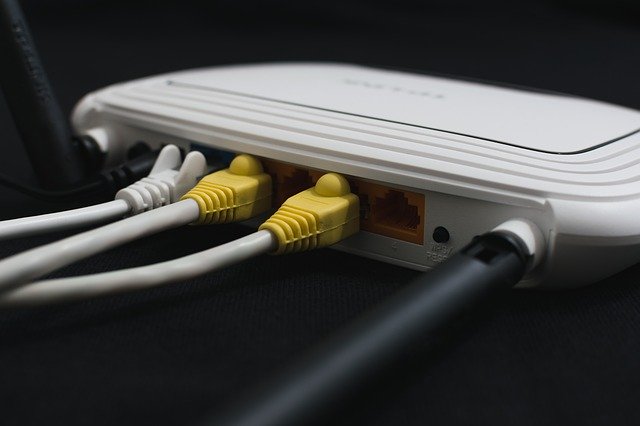

コストパフォーマンスに定評のあるTP-Link。その中でも人気のArcher A10は、海外メーカーながら日本のIPoE(v6プラスなど)にしっかり対応している貴重なモデルです。
しかし、セットアップ中に「アプリの指示通りにやったのに繋がらない!」という罠が潜んでいます。今回は、私が実際に解決した「Web管理画面からの強制突破法」をシェアします。
1. 罠:スマホアプリ「Tether」での自動判別が通らない?
Archer A10のセットアップは、専用アプリのTetherを使うのが一般的です。
手順に従い、回線の自動判別で「IPv6」→「v6プラス」と進むのですが……私の環境ではここで接続失敗のメッセージが。
「IPoE対応のはずなのになぜ?」と焦りますが、一旦落ち着いてPPPoEで繋いでみると、あっさり開通。しかし、これでは通信速度が遅すぎて、ベテランエンジニアとしては納得がいきません。
2. 解決策:Webブラウザの設定画面から直接指定する
アプリでダメなら、エンジニアの基本に立ち返ってWeb管理画面を叩きましょう。
ブラウザ(ChromeやSafari)からルーターのIPアドレスにアクセスし、詳細設定を変更することで解決しました。
設定のステップ
- Webブラウザで管理画面にログイン。
- 左メニューの「詳細設定」タブから「ネットワーク」を選択。
- 「インターネット」設定を開きます。
- 「インターネット接続タイプ」のドロップダウンから「v6プラス」を選択。

「保存」をクリックして再起動を待つと……あっさり接続成功!
計測してみると、PPPoE時とは比較にならない爆速の通信環境が手に入りました。
まとめ:アプリに頼りすぎずWebから設定が吉
TP-Linkのアプリは非常に使いやすいのですが、日本の特殊なIPv6環境(v6プラス等)の判別には、稀に不具合やタイムアウトが起こるようです。
同じように「Archer A10でIPv6が繋がらない」と悩んでいる方は、アプリを一度忘れて「Webブラウザからの直接設定」を試してみてください。これだけで無駄な買い替えを防げるはずです。
最新のWi-Fi 6対応モデル(Archer AXシリーズ)でもこの「Web設定の確実性」は共通のテクニックですよ。
ではでは、良きインターネットライフを!