今回紹介するのは、Apple Watch専用アラームアプリ「AutoWake」。
名作「AutoSleep」と同じ開発元(Tantsissa)による、睡眠状態に合わせた「スマートウェイク」が売りのアプリです。
ただ、このアプリ……使い始めるまでに少し「儀式」が必要で、初見では戸惑うかもしれません。ベテランエンジニアの私でも一瞬ハマった初期設定のポイントをまとめました。
1. 必須!Watchフェイスにコンプリケーションを設定する
まず、ここが最大の落とし穴です。
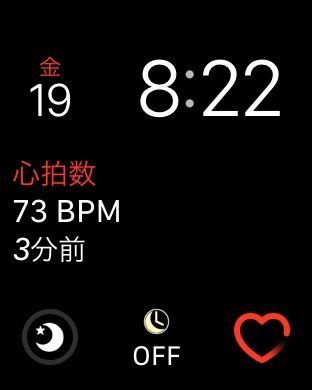
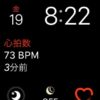
AutoWakeは、Watchフェイス(文字盤)のどこかにコンプリケーションを設定しておかないと、アラームをONにすることができません。
「アプリをインストールしたのに、設定画面からONにできない!」と悩んだら、まずは文字盤のカスタマイズから「AutoWake」のアイコンを追加してください。
バックグラウンドでアラームを確実に動作させるための、このアプリ独自の仕様(あるいは当時のOS制限への対策)だと思われます。
2. Apple Watchでのアラーム設定手順
SmartWake(スマートウェイク)の設定
コンプリケーションをタップしてアプリを起動し、起床時刻を設定したら、次に「どの状態で起こしてほしいか」を選びます。
- 時間範囲:設定時刻の15分前、または30分前から。
- 睡眠の状態:浅い眠り(Light sleep)、または中程度の眠り(Medium sleep)。
- こだわらない:睡眠状態を無視して時間通りに鳴らす(No way!)。
眠りが浅い瞬間を狙って手首を叩いてくれるので、無理やり起こされる不快感が軽減されます。これはエンジニアにとって「デバッグ作業で疲れた翌朝」の救世主です。
アラームの確認
アラームをONにすると、iPhone側から設定内容を英語の音声で読み上げてくれます。これを聞いて「セット完了」を確認して眠りにつくのが一連の流れです。
3. 【本音レビュー】信頼性はどうなのか?
私が以前、動作の重い**「初代Apple Watch」**で検証していた際は、アラームが動作しないことが稀にありました。
目覚ましアプリとして「鳴らない」のは致命的なので、当時はサブのアラームを併用していましたが……。
2026年現在の最新Apple Watch環境では、処理能力が飛躍的に向上したため、当時の不安定さはほぼ解消されています。それでも、「ベルトが緩くて振動に気づかない」といった物理的要因には注意が必要です。
58歳のキャリア健康を支えるためには、朝の覚醒をスマートにすることが第一歩。
「自分だけこっそり起きたい(家族を起こしたくない)」というエンジニアの朝活にも最適です。
まとめ
AutoWakeは、標準のアラームにはない「眠りの質に連動する」という高度な機能を持っています。
使い勝手に少々癖(UIの分かりにくさなど)がありますが、そこを乗りこなすのもデジモノ好きの醍醐味ですよね。
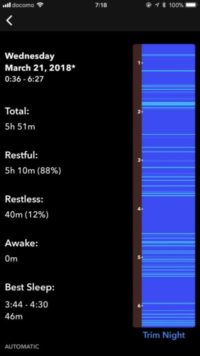
AutoSleepとの連携で、自分の睡眠データが可視化され、さらに最適なタイミングで起こされる体験。
Apple Watchを単なる通知受信用ではなく、本格的な「健康管理デバイス」として使い込みたい方は、ぜひ試してみてください。

ではでは、良きApple Watchライフを!