
iPhoneの健康診断!「coconutBattery」でバッテリー寿命を可視化する
iOS 11.3から「バッテリーの状態」が設定画面で確認できるようになりましたが、もっと「深い」データが欲しくなるものです。
長年愛用しているデバイスが、具体的にどれだけ「使い込まれているのか」。今回は、Macユーザーには定番の神アプリ「coconutBattery」を使って、iPhoneのバッテリー状態を詳細に分析する方法をご紹介します。
「coconutBattery」でiPhoneのバッテリーを丸裸にする
「coconutBattery」は、MacBook自体のバッテリーはもちろん、MacにUSB接続したiOSデバイス(iPhone/iPad)のバッテリー状態を驚くほど詳細に表示してくれるアプリです。
どれだけ使い込み、どれだけ劣化している(ヘタっている)のかが一目瞭然になります。エンジニアの端くれとして、こういう定量的なデータが見えるのはワクワクしますね。
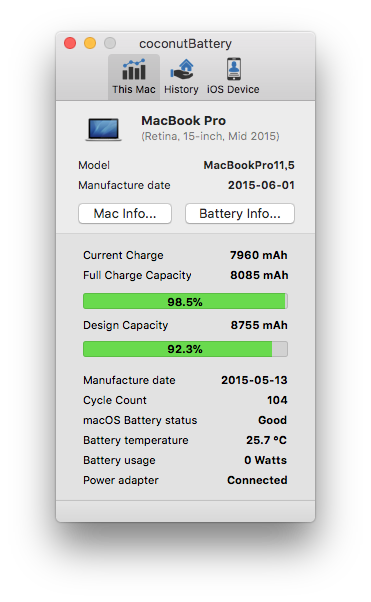
注目すべき2つの重要指標
表示される項目の中で、私たちが特にチェックすべきは以下の2点です。
- Design capacity(設計容量):本来のバッテリー容量に対し、現在の満充電容量が何%かを指します。100%に近いほど新品に近い状態です。
- Cycle Count(放電サイクル回数):バッテリーを合計で100%分消費し、充電した回数です。
実機で比較:劣化具合を検証してみた
私のiPhone 6s Plusは、AppleCareのサポート期間中に一度バッテリー交換をした個体です。現状を測ってみると……。
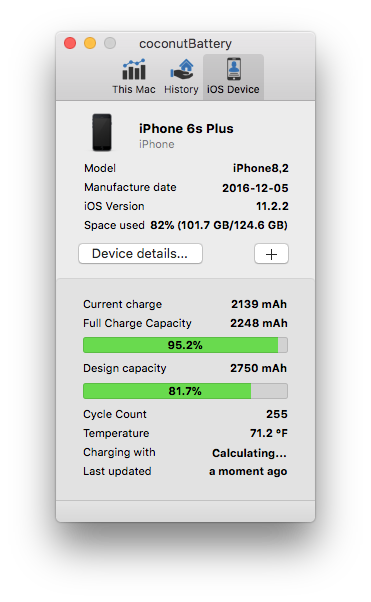
「Design capacity」が 81.7%。
「Cycle Count」は 255回とそこまで多くないのですが、数値上はすでに2割ほど能力が落ちていることがわかります。これだと、朝フル充電しても夕方には心許ないわけですね。
一方、バッテリー交換をしたばかりのiPhone 5sを測定してみると、非常に気持ちの良い結果が出ました。
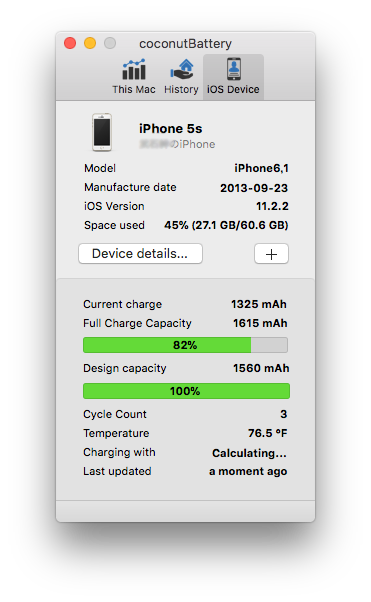
Design capacityは 100%!
Cycle Countもわずか「3」。まさに「新品」の証拠がデータとして裏付けられました。こうして数値で証明されると、メンテナンスした甲斐があったというものです。

Tip: coconutBatteryでは、測定時のスナップショットを履歴として保存できます。数ヶ月おきに保存しておけば、自分の使い方のクセや劣化の推移をグラフのように追うことも可能ですよ。
注意:iOSデバイスが認識されないときは?
「coconutBatteryを立ち上げたのにiPhoneが表示されない」という場合は、セキュリティ設定を確認しましょう。
【重要】coconutBatteryを開く前に、MacのFinder(またはiTunes)で、接続したiOSデバイスを「信頼」しておく必要があります。
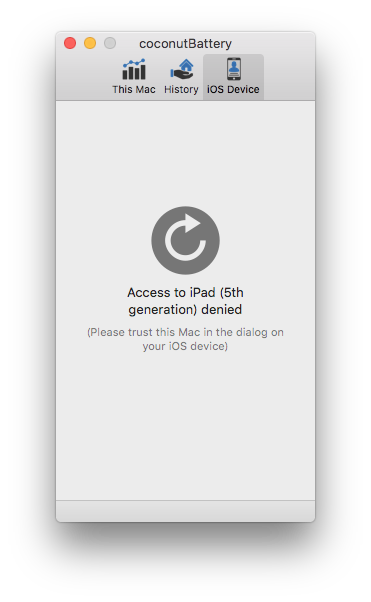
iPhone側に「このコンピュータを信頼しますか?」と出たら、パスコードを入力して許可してくださいね。これをしないと、アプリから詳細情報を読み取ることができません。
まとめ:愛着は「データ」とともに深まる
バッテリー情報の他にも、デバイスの「Manufacture date(製造日)」や「Age(経過日数)」など、マニア心をくすぐる情報が満載です。
ちなみに、私のメインMacは……
年齢: 954 days
バッテリー容量: 92.4%
皆さんも、週末に愛用のAppleデバイスの「健康診断」をしてみてはいかがでしょうか?きっと、もっと愛着が湧くはずですよ。

ではでは、良きiPhoneライフを!















コメントを残す