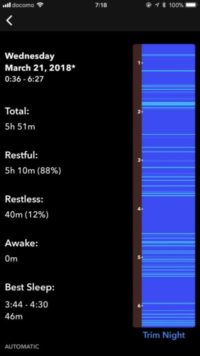

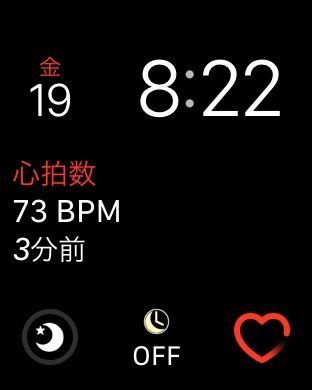
健康管理やトレーニング中、「今この瞬間の心拍数」をリアルタイムで把握したい場面は多いですよね。しかし、Apple Watchの標準設定では、心拍数の測定は数分おきに行われるため、文字盤(コンプリケーション)の表示が最新でないことがよくあります。
今回は、エンジニア目線で検証した「Apple Watchで心拍数を可能な限りリアルタイムで常に表示させる方法」を解説します。
1. Apple Watchの標準機能で「常に表示」させる限界
まず前提として、Apple Watchはバッテリー保護のため、1秒ごとに常に計測を続けることは通常行いません。ただし、以下の状態では計測頻度が自動的に上がります。
- 「ワークアウト」アプリを起動中: センサーがフル稼働し、ほぼリアルタイムで計測されます。
- 「心拍数」アプリを前面に表示中: アプリを開いている間は随時計測されます。
つまり、普段の文字盤の端っこにある小さな数字を「常に最新」に保つには、アプリの力を借りるのが近道です。
2. リアルタイム更新を可能にするおすすめアプリ
長年心拍解析アプリを使い倒してきた私が、現在推奨する「文字盤表示に強い」アプリは以下の2つです。
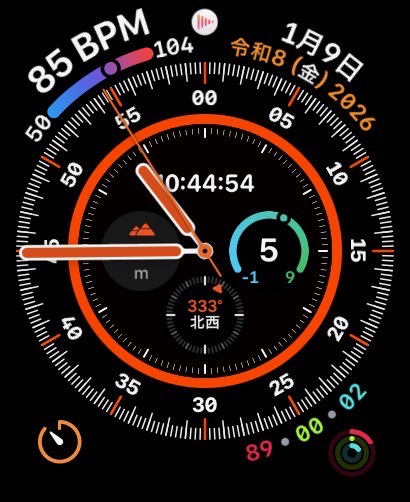
Heart Analyzer(カスタマイズ性と更新頻度)
コンプリケーション(文字盤表示)のカスタマイズ性が非常に高いアプリです。設定により、標準アプリよりも頻繁にデータを更新し、文字盤に詳細なグラフを表示できます。
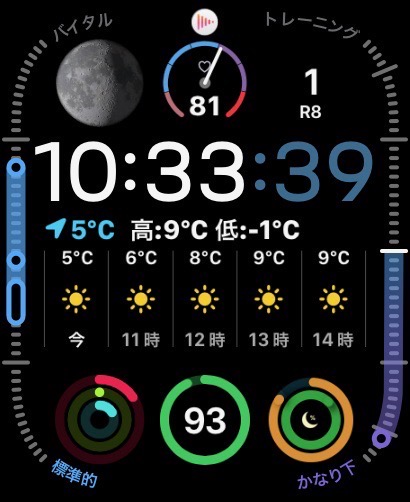
HeartWatch(直感的な可視化)
心拍数の「ゾーン」を色で判別できるのが最大の特徴です。チラッと時計を見ただけで、「今、少し体に負荷がかかっているな」と直感的にわかります。エンジニアの私としても、このデータの可視化ロジックは非常に合理的だと感じます。
3. 「常に表示」をより快適にするためのシステム設定
アプリを入れても、OS側の設定が追いついていないと宝の持ち腐れです。以下の3項目を見直してみてください。
【推奨:エンジニアのTips設定】
- 「常にオン」を有効化: [設定] > [画面表示と明るさ] > [常にオン] をONに。
- 「バックグラウンド着信更新」を許可: これがOFFだと、コンプリケーションの数字が止まります。
- 「最後に使用したアプリに戻る」を調整: [設定] > [一般] > [画面を上げた時] > 「1時間以内」に変更しておくと、心拍アプリを閉じた後も前面に残りやすくなります。
まとめ:Cardiogramが消えた今、次世代の解析へ
以前愛用していたCardiogramが利用不能になった現在、私はHeart AnalyzerやHeartWatchを駆使して、自分専用の健康ダッシュボードを再構築しています。
心拍数は、体調の変化やストレスを可視化する最も重要なインジケーターです。自分の体のパケットデータを常に監視しておくことで、無理のないキャリアと健康の両立を目指しましょう。
▼長時間の装着でも肌に優しいスポーツバンド
ではでは、良きヘルステックライフを!