
【完全版】GoodNotes 4を120%使い倒す!ベテランが教える「わかりづらい」を「便利」に変えるテクニック集
「GoodNotes 4」を使っていると、直感的に操作できる反面、「これってどうやるの?」と立ち止まってしまう瞬間がありませんか?長年エンジニアとしてツールを使い込んできた私なりの視点で、これだけは押さえておきたい操作法と、作業効率を劇的に上げる便利な使い方をまとめてみました。「GoodNotes 4」を本当の相棒にしていきましょう!
1. 「GoodNotes 4」のちょっぴり分かりづらい操作を攻略!
ノートにページを追加する(2つの方法)
ページの追加は、流れを止めない「スワイプ」と、自由度の高い「メニュー」を使い分けるのがプロのコツです。
- クイック追加:ノートの最終ページで、用紙を左にスワイプする(直前の用紙がコピーされます)。
- 詳細追加:左上の「追加」アイコンから「ページを上に追加」か「ページを下に追加」を選択(ここで用紙種類を選べます)。
ノート内のページを並べ替える
「このページ、前の方に持っていきたいな」という時は、サムネール表示が必須です。
- 左上の「サムネール」アイコンをタップ。
- 移動したいページを長押しし、目的の場所までドラッグ&ドロップ。
ノート名を変更する
意外と迷うのがリネーム。実はどこからでも変えられます。
- 編集画面から:上部のタブ名をタップ。
- 一覧画面から:右上の「編集」をタップし、ノート名を直接タップ。
「投げなわツール」を使いこなす
投げなわツールは、ただ囲むだけではありません。アイコンを再タップして設定を開くのが肝です!
「手書き」「イメージ」「テキストボックス」のうち、操作したい対象だけをONにしましょう。画像の上に書いた文字だけを動かしたい時に、画像が一緒に動いてイライラするのを防げます。
貼り付けた画像の再編集
一度貼った画像も、投げなわツール(イメージONの状態)で囲ってから内側をタップすれば、「サイズ変更」や「トリミング」が可能です。一部分を囲むだけで画像全体が選択されるので、細かく囲う必要はありませんよ。
2. 生産性が爆上がり!「GoodNotes 4」の便利な裏技的活用法
ウィンドウ拡大時の「自動スクロール」
手書き入力中に右端まで来ると表示される「青いボックス」。ここに文字を書き続けると、自動的に入力範囲が右へスライドします。これを使えば、iPadの画面端を気にせず、さらさらと長文を書き連ねることができます。
手書き文字のテキスト変換と「Split View」
書いた文字をデジタルデータとして活用しましょう。
- 基本:投げなわで囲んで「変換」をタップ。共有アイコンからコピーして別アプリへ。
- 応用(Split View):他アプリを横に並べ、投げなわで選択した手書き文字をそのままドラッグ&ドロップ!※テキスト専用アプリであれば、自動でテキスト変換して貼り付けられます。
実は最強?「音声入力」の活用
iPhoneでGoodNotesを使っている際、長文を打ちたい時は音声入力が圧倒的に速いです。
- テキストボックスを作成し、キーボードの「マイク」ボタンをタップ。
- 「まる」と言えば「。」、「かいぎょう」と言えば改行されます。
画像の「フリーハンド切り抜き」
ネットの情報をスクショして貼り付ける際、必要な部分だけを「フリーハンド」で切り抜くと、ノートがぐっと見やすくなります。四角い画像が並ぶより、必要な箇所だけが切り抜かれている方が、後で見返した時の情報密度が違いますよ。
まとめ
いかがでしたでしょうか。ベテランエンジニアの視点で見ても、「GoodNotes 4」は単なるメモ帳を超えた、思考を整理するための強力な武器になります。最初は少し戸惑うかもしれませんが、これらの操作をマスターすれば、あなたの作業効率は確実に上がります。ぜひ、自分なりの「最強のノート」を作り上げてみてくださいね。
この記事で紹介したアイテムをチェック!
より快適な手書きライフを送るために、私が実際に現場でも活用しているセットをご紹介します。
- Apple iPad: 安定した動作と美しい画面で、ノート作成が楽しくなります。
- Apple Pencil: これがないと始まらない。紙に書く感覚をデジタルで再現する最高のデバイスです。
ではでは、良きタブレットライフを!












お尋ねします。
最近作成したノートが消えてしまいました、いくら探しても見つかりませんので途方に暮れています。
復元する方法があれば教えて頂きたいとメールを致しました。
何卒よろしくお願いいたします。
松岡さん、こんにちは。
コメントありがとうございます。
ノートが消えてしまったとのことですが、「設定」の「自動バックアップ」、「iCloud」はどのようになっていますでしょうか?
goodnotesのノート選択画面の右下「オプション」から入れます。
自動バックアップがON(有効化)にしてあれば、指定したクラウドサービスにノートのファイルはバックアップされています。
又、「iCloud」をON(有効化)にしてあるのであれば、可能なら同一アカウントで使用している他デバイスのGoodNoteで開いてみてください。
ローカルのみに保存していて、誤って消してしまったとなると復元は難しいかもしれません。
iTunesでデバイス自体のバックアップはとっていらっしゃるでしょうか?
ノートが消える前のバックアップがあるようでしたらデバイスの復元をしてみてはいかかでしょうか?
こんにちは。テキストボックス内の文字サは確定しても編集出来ると思いましたのでコメントさせて頂きます。
確定後の文字を長押し→「拡大縮小、イメージ、テキスト、▶」が出てくるので▶をタップ→「編集」がでてくるのでタップ
これで再び編集できますよ。
ゆた 様
コメントありがとうございます。
おっしゃる通り、テキストボックスを長押しのメニューから編集で文字列の再編集が出来ました。
勉強不足でした。
記事は修正させていただきます。
ご指摘ありがとうございました(^^)
すみません、もしわかれば教えていただきたいのですが、
1)スキャンターボで書類をPDF化
2)それをGoodNotesにコピー
3)GoodNotesで、そのPDFを開き
4)GoodNOtesの「オプション→検索」機能を使ってPDF内の文字を検索
5)「一致するものがありません」と出てしまう
という状況なのですが、何が問題なのでしょうか。。。
手書きの文字は検索できるのですが、PDF内の文字が検索できず困っております。
お手数をおかけしますが、もし分かりましたがご教示いただけますと助かります。
やす 様
こんにちは、コメントありがとうございます。
スキャンしてPDFファイル化した時点で「検索可能なPDF」になっていないと、
GoodNotesで取り込んでもPDF内のテキストを検索できないようです。
例えば「Scanner Pro」というアプリだとスキャンした時点で文字をOCR機能でテキスト化して検索可能なPDFファイルを生成することが可能です。
こちらの検索可能なPDFファイルをGoodNotesで取り込めば、GoodNotesの検索機能で検索が可能になります。
一度、検索可能なPDFを生成できるアプリでスキャンして生成したPDFファイルにて試されてみてはいかがでしょうか?
早速ご返信いただき、どうもありがとうございます。
ご提案いただきました「Scanner Pro」でもやってみたのですが、やはりPDF内のテキストを読み込むことができませんでした。
ただ、「Scanner Pro」と「ターボスキャン」で取り込んだPDFをエバーノートに保存すると、エバーノートではテキスト検索できる状況でして、さらに、エバーノートでテキスト検索できたPDFをGoodNotesに取り込んで検索をかけたところ、やはり検索できないという状況でして。。。
GoodNotes の検索機能の不具合の可能性はあるものでしょうか?こういうときは、一度アプリを削除して、再インストールした方がよいものでしょうか。
何度も恐れ入りますが、アドバイスいただけると大変助かります。
やす 様
こんにちは。
https://help.evernote.com/hc/ja/articles/208313388-%E3%82%B9%E3%82%AD%E3%83%A3%E3%83%B3%E3%81%97%E3%81%9F-PDF-%E3%82%92%E6%A4%9C%E7%B4%A2%E3%81%99%E3%82%8B%E9%9A%9B%E3%81%AE%E3%83%92%E3%83%B3%E3%83%88
「evernote」には検索出来ないPDFをテキスト検索できるようにする機能があるようです。
又「ターボスキャン」アプリではOCR機能は使用できないので検索可能なPDFを生成できません。
「Scanner Pro」には白黒PDFで保存すればテキストを検索可能なPDFを生成する機能があります。
「Scanner Pro」でスキャンしたPDFファイルを選択して、「アクション」>「テキスト形式で表示」することができれば検索可能なPDFが生成できています。
GoodNotesは検索可能なPDFを取り込めばテキスト検索できるので、スキャナーアプリでスキャンした時点で検索可能なPDFファイルを作成できたかどうか、まずは確認してみてください。
可能であればAdobe AcrobatのようなPDFビューワーで開いてみて、「ファイル>その他の形式で保存>テキスト」で保存できれば、そのPDFは検索可能なPDFファイルです。
お手数ですが一度試してみてください。
digi様
なるほど、なるほど、そういうことだったのですね。
分からなかったことが一気にクリアになりました!!
どうもありがとうございました!!
早速いろいろと試してみようと思います。またご質問させていただくことがあるかもしれませんが、どうかよろしくお願いいたします!!
やす
やす 様
返信ありがとうございます。
疑問解決に何かのお役に立てれば幸いです。
この記事を読んでいただく皆様の役に立つ情報かもしれませんので、何かあればなんなりとコメントしてくださいね。
ではでは。
カテゴリーないのPDFを後から統合することって可能ですか?
おじさん 様
コメントありがとうございます。
カテゴリ内にある、PDFを読み込んだノートを一纏めにするということなら可能だと思います。
PDFを読み込んだノートをサムネイル表示して欲しいページを選択してコピーします。
ペーストしたいノートを開いて、サムネイル表示して追加したいページの横の+ボタンを押下して貼り付ければPDFを取り込んだノートのページをまとめることができます。
通常のページのコピー&ペーストの動作で一つのノートにまとめられます。
ご質問の意味と異なっていたらすみません。
ではでは。
色々なノートアプリを試しましたが、
goodnotes4の書き心地とキビキビした操作性はやめられません。
しかし一点だけ不満があり、いい方法があればアドバイス頂けると助かります。
会議の資料pdf をgoodnotes にノートとして取り込み、ペーパーレスにしているのですが
取り込んだノートに自動でページ番号を入れる方法はないでしょうか。
ノートを一覧表示にすればページ番号は確認できますが、ノートを読みながら
ページ番号を確認できないのが難点です。
PDF Expert は一応できるのでページ数が多い時は併用してますが
書き味とアプリを一本化したいので何とかgoodnotesでできないものかと、、
ちなみにgoodnotesは純正のノートを追加してもページ数が表示できないのに対し、
noteshelf2 はアプリのノートはページ数が自動で表示されますが、
pdf で取り込んだノートは表示されません。トホホ、、
sheepdog 様
コメントありがとうございます。
かなりのパワーユーザーでいらっしゃいますね。
おっしゃる通り、表示中のページに自動でページ番号を表示させる機能はないようです。
今の所はサムネール表示してページ番号を確認するしかないようですね。
大量のページでもサクサク動作してくれるのがGoodNotesの凄いところです。
開発元に要望や改善をお願いしたらそのうち修正してくれるかも?!
お役に立てなくてすみません。
ではでは。
はじめまして。
㊉→イメージ→カメラ
上記のように進みカメラを利用したいのですが、
画面が真っ黒になっていて反応しません。
シャッターボタン等、機能の表示はあります。
改善、使用方法を教えて頂けますでしょうか?
スキップ 様
コメントありがとうございます。
GoodNotesのカメラ機能を利用して撮影した写真を取り込みたい訳ですね!
ご使用中のデバイスはiPadでしょうかiPhoneでしょうか?
もし机やテーブルの上にデバイスを置いていたら、カメラのレンズ部分が塞がれて真っ黒い表示になっているかもしれません。
持ち上げたら何か写りますでしょうか?
デバイスのレンズをカバー等で塞いでしまっていたら真っ黒い表示かもしれません。
カメラアプリで通常に写真撮影はできますでしょうか?
出来るのであればカメラアプリで撮影して、写真ライブラリから取り込む方法もありますよ!
ではでは。
丁寧に返答を頂きありがとうございました。
解決しました。
わかりやすい解説をありがとうございます。Goodnotes4ビギナーです。
中学生の英語の問題集をPDF化して、iPadからTVに写しiPad上のGoodnotes4で手書きをして説明しています(電子ホワイトボードは高いのでw)。解答のないブランクの書類もとっておきたいので、あらかじめ書類をまるごと複写したいのですが、どのようにしたら良いのかわかりません。おわかりでしたらお教えいただけませんでしょうか。
hulberthall 様
コメントありがとうございます。
工夫されてホワイトボードのようにお使いになるとは素晴らしいですね!
GoodNotesも本望かと思います(^^)
問題集をPDF化してノートを作成した時点で複製をとっておくというのはどうでしょうか?
目的のノートがあるノート一覧画面で右上の編集をタップして複製したいノートを選択します。
上部にメニューが表示されますので「複製」を実行すればノートのコピーをすることが可能です。
コピーしたノート名末尾に”(2)”とタイトルが追加されますので、わかりやすい名称に変更しておくといいかもしれません。
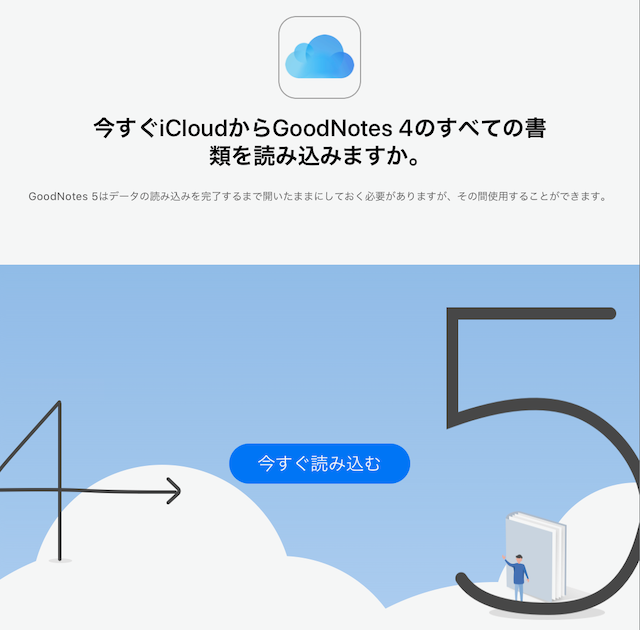
現在、より機能が強化されたGoodNotes 5がリリースされています。
GoodNotes4ユーザーは、当面無料で導入できるようなので宜しければAppStoreで確認してみてくださいね。
ではでは。
digi様
ご回答の御礼が遅れて申し訳ありません。
複製できました! ありがとうございました。
私のはiPadAIRでApplePencilが使えないので、テキスト入力で
なんとか手ぶれをしのいでいますが、これはこれで疲れますw。
iPad+Goodnotes→TV出力が慣れたら、iPadPro&ApplePencilに
移行しようと思います。
digi様
たびたびの質問で申し訳ありません。おわかりになったらお教えください。
Goodnotes5にアップグレードしました。
①印刷機能の強化で印刷にページ範囲の設定が出来ないかと期待していましたが、依然、
「このページ」と「すべて」の二択でした。範囲指定は無理でしょうね。印刷はよく
両面印刷をするので、プリンタドライバを使えるようにノート自体を丸ごとオンライン
ストレージにPDF化してアップロードし、差し替え範囲ページだけを印刷しオリジナルの
ページ順序に合わせて差し替えて配布をしています。
しかし、これだもうノート自体がPDF化されてしまっているので、当然ですがGoodnotes
で書いた部分をGoodnotesで編集することはできません。Goodnotes自体が印刷にウェイトを
置いていないと思いますので致し方ないかと思いますが、生徒にプリントを配る必要が
ありまして…難儀しております。
②テキストの編集機能が大幅減? テキスト入力した部分を編集することが多いのですが、
4では、フォントスタイル、サイズ、色の変更などが編集選択後の画面に出ていましたが
5では出てきません! ボールド、イタリック、アンダーラインのみです。入力文字の変更
だけだと使用に耐えられません。もし、4と同じテキストの編集機能がなければ、4に戻り
たいのですが方法はございますでしょうか。
長々とすみません。
hulberthall
hulberthall 様
コメントありがとうございます。
早速GoodNotes5にアップデートされたのですね。
GoodNotes4と5ですが、今の所は両方同時にインストールできてどちらも使用可能です。
自分も両方インストールしていますよ。
5でユーザーインターフェースが大分変わっているようなので、慣れるまでは4をお手数ですが再度インストールされてご使用になってはいかかでしょうか。
基本的には4で使えていた機能は5でも使えるようです。
まず②の件ですが、テキストボックスを選択した状態で右上のブラシアイコンをタップすると、スタイルのダイアログが表示されますので4と同様にサイズ、フォントなど設定できるようでした。
①の件ですが、GoodNotes4アプリからだと、おっしゃる通りに表示ページかすべてを印刷するしかないようですね。
オンラインストレージにPDF化しておそらくPCから印刷されてるいると思いますが、ベストの方法ではないでしょうか。
ただノートのページ全てをPDF化するのではなく、印刷用に専用のノートを作成してみてはいかかでしょうか?
印刷したいページだけをコピーして、新しいノートにペーストして印刷専用のノートを作成してオンラインストレージにPDF化すれば多少の手間は省けると思います。
ノートのページのコピー&ペーストに関しては、この記事に手順を記してあるので宜しければ参考にしてみてください。
ではでは。
digi様
ご丁寧なご回答ありがとうございます。4と5を同居させました。
①はおっしゃるように印刷専用ノートを作るしかないようですね。
Goodnotesは、紙を電子化するためのツールとなので致し方ないと思います。
②ですが、なぜか5では右上にブラシアイコンが出てきません。
4を使いながらしばらく5をいろいろ試してみたいと思います。
では。